
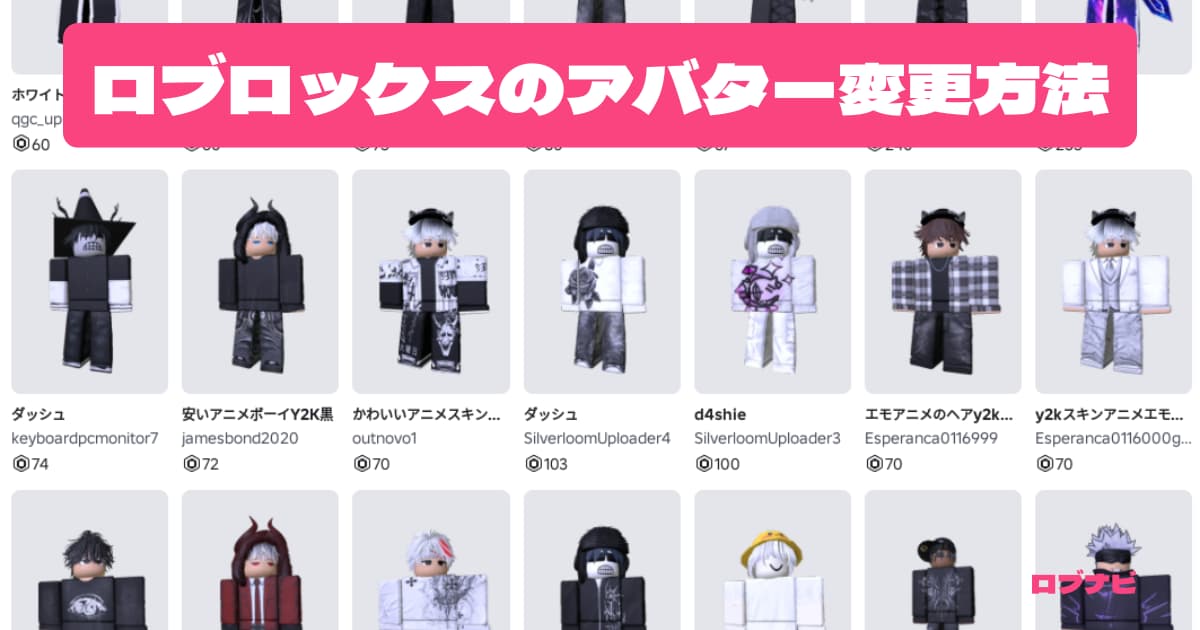
Robloxアバターカスタマイズ完全ガイド!自分だけのキャラを作ろう
Robloxのアバターってなに?
アバターは自分の分身です
アバターとは、ゲームの中で動かす自分のキャラクターのことです。
顔・体・服・髪型など、いろんな部分を自分好みに変えられます。自分だけのアバターを作ってゲームをもっと楽しみましょう!
お気に入りのアバターでゲームをもっと楽しもう
作ったアバターは、そのままRoblox内のゲームで使えます。
- バトルゲームでかっこよく戦える
- タウンゲームでおしゃれに歩き回れる
- 友達と同じゲームに入ってアバターを見せ合える
自分らしいアバターで遊ぶと、もっとゲームが楽しくなります!
アバターをカスタマイズする前に準備すること
ロバックスを準備しよう(ゲーム内通貨について)
ロバックス(Robux)とは、Robloxで使えるゲーム内のお金のことです。
有料アイテムを買うときに必要になります。購入方法は以下のとおりです。
- アプリ内の「Robuxを購入」から買える
- プリペイドカードをコンビニで買う方法もある
- 保護者の許可をもらってから購入しましょう
カタログにアクセスする方法
カタログとは、アバター用のアイテムがたくさん並んでいるお店のことです。
Robloxのホームから「アバター」を選びます。ストアのタブでアイテムを確認できます。
髪型や体、アクセサリーなどアイテムごとに確認できます。
無料・有料のアイテムが両方並んでいるので探してみましょう!
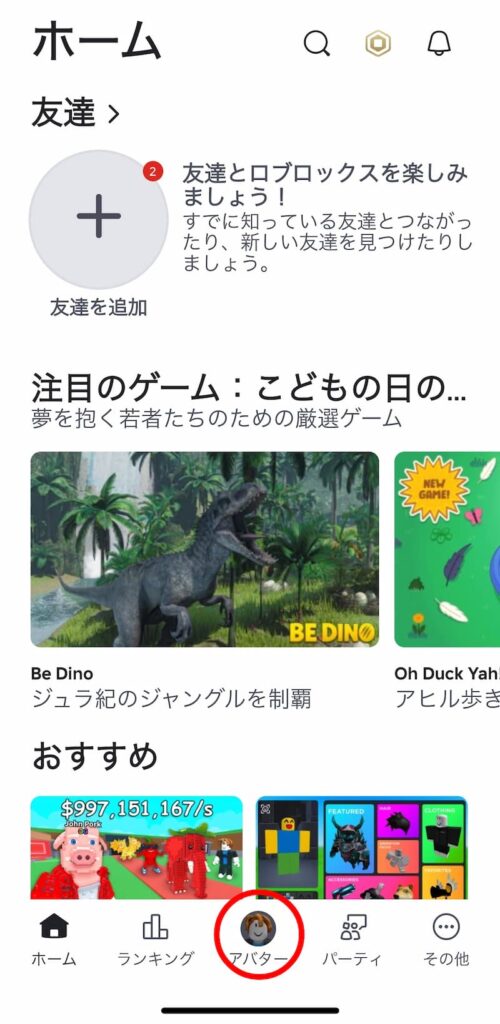
画像の目印の場所をタップすると、下のようにアバターに関する画面が開きます。
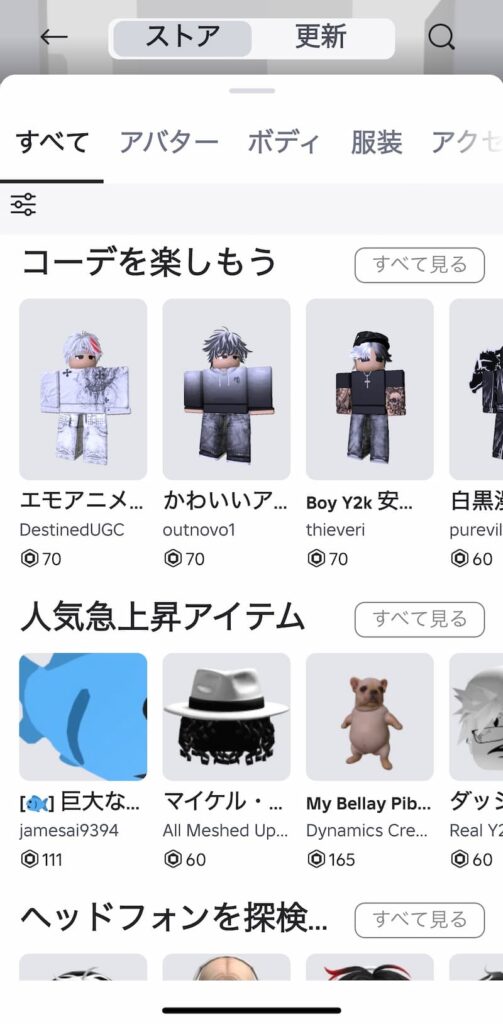
基本的なアバターのカスタマイズ方法
肌の色を変えてみましょう
画像の目印をタップしてアバターエディターを開いてみましょう。
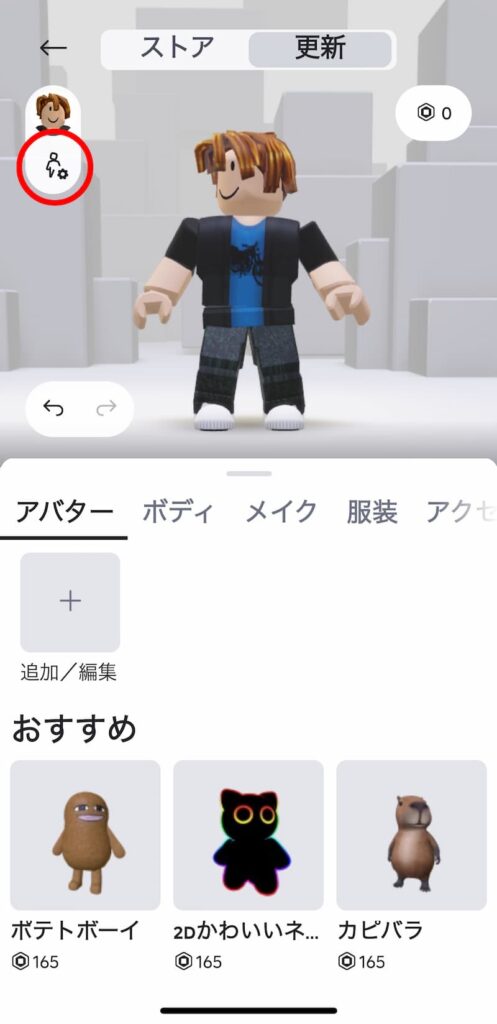
スキンの色のタブをタップして自分の好きな色に変更してみましょう。
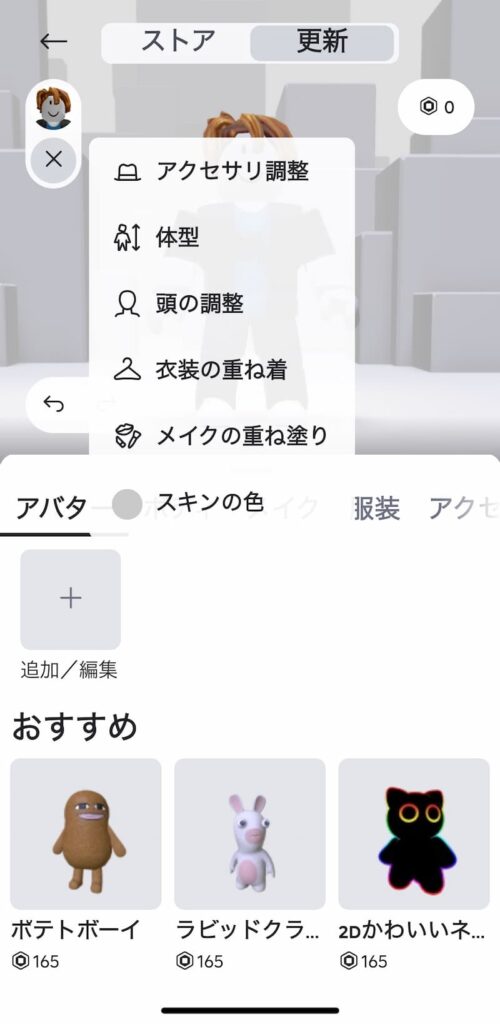
頭の形やサイズを変える
ここでは頭の大きさや形も調整できます。
- 大きな頭にするとかわいい印象になる
- 小さめにするとスタイリッシュな見た目になる
スライダー(バーを動かして数値を変える機能)で細かく調整できますよ。
ボディタイプを選ぶ
体型も変えられます。
細くするとスリムな体型に、太くするとがっちりした体型になります。いろんなスタイルを試してみてください!
洋服や髪型でもっと個性的に
シャツやズボンを着せ替えする
コスチュームアイテムをゲットしたら、「更新」のタブから自分の持っているアイテムを確認して好きなものを身に着けましょう。
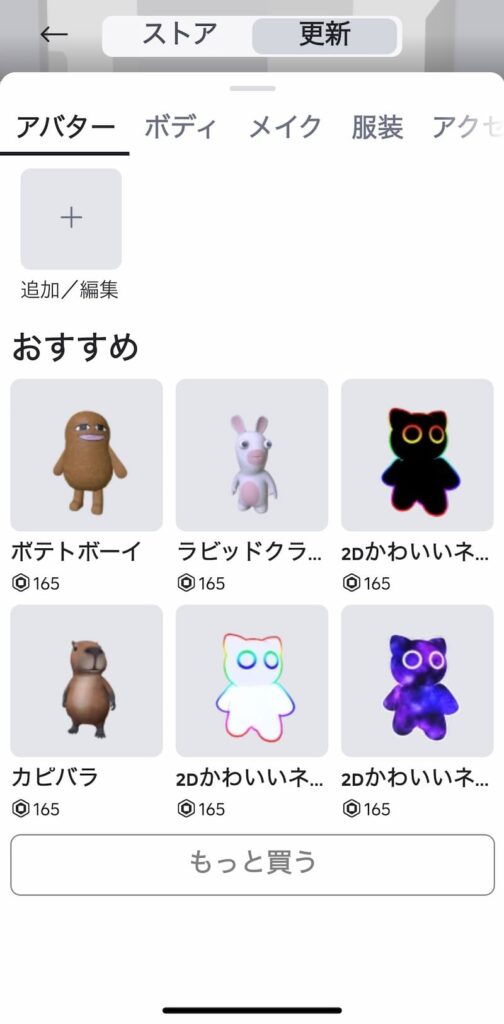
アイテムはそれぞれ「ボディ」「服装」「アクセサリ」などに分かれているので、タブをタップして確認してみましょう。
無料の服もたくさんあるので、まず無料アイテムをたくさん試してみましょう。気に入ったデザインをどんどん着せ替えするのが楽しいです。
帽子やヘアスタイルを選ぶ
髪型や帽子を変えるだけで、印象がガラッと変わります。
- ふわふわのウィッグ(かつら型の髪アイテム)
- キャップやハット(ぼうし)
- ネコ耳やウサギ耳などのユニークな帽子
かわいい系・かっこいい系など、なりたいイメージに合わせて選んでみましょう。
靴やアクセサリーを付ける
靴やアクセサリーを追加するとさらにオシャレになります!
スニーカー・ブーツ・サンダルなど種類が豊富です。細かいところまでこだわるのがカスタマイズの一番楽しいところの一つです。
顔全体の印象を変える方法
顔パーツをまとめて変えられる「フェイスアイテム」もあります。
カタログで「フェイス」と検索すると一覧で見られます。気に入ったものをどんどん試してみましょう!
リアクションをカスタマイズしよう
アニメをカスタマイズしてみよう
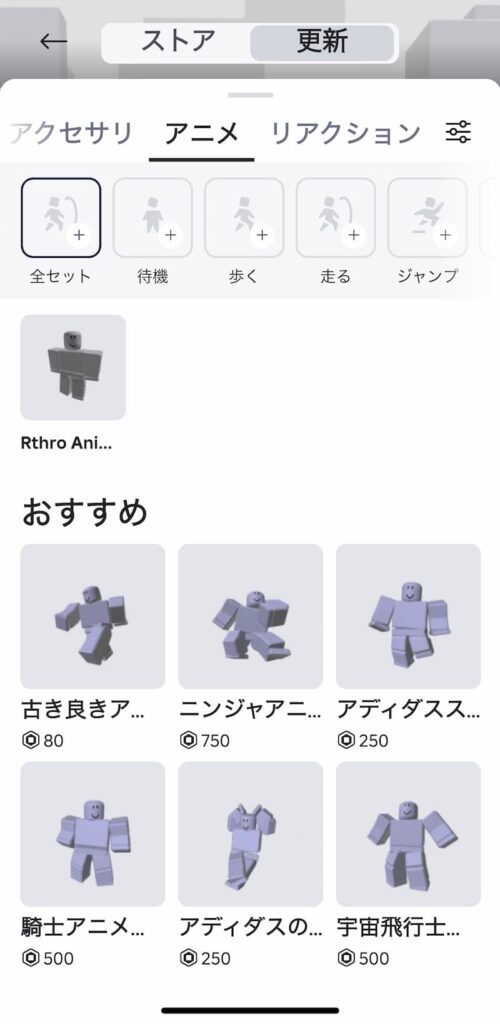
「アニメ」のタブでは歩き方や走り方などのアバターの基本動作をカスタマイズできます。
値段が高いものも多いので、見た目をカスタマイズしたあと、動きもこだわりたくなったらカスタマイズしてみましょう。
リアクションをカスタマイズしてみよう

「リアクション」のタブではアバターがダンスしたり、手を振ったりできるエモートをカスタマイズできます。
8個まで登録することができ、ゲーム中の画面左上「≡」からリアクションをタップすることで呼び出せます。
作ったアバターを保存しよう
お気に入りアバターを保存してみよう
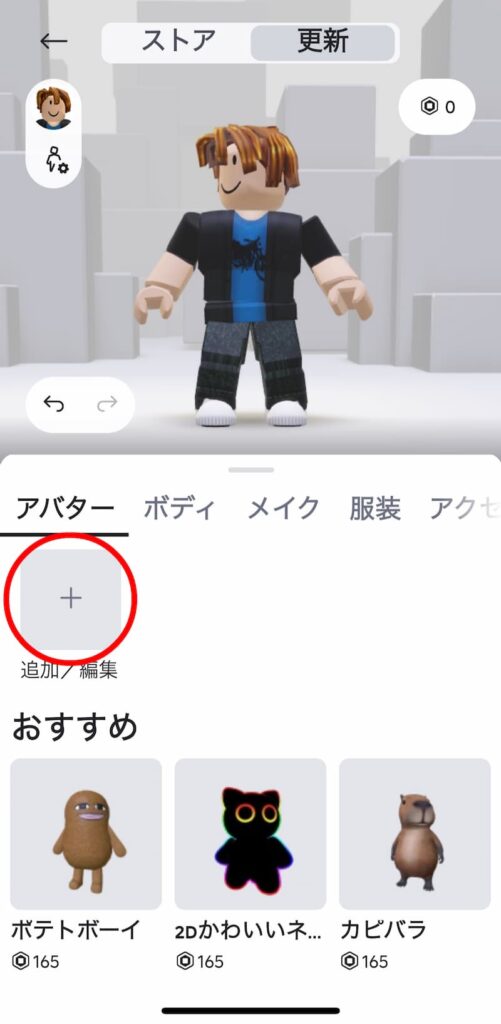
気に入ったアバターが出来たら、画像の目印をタップしてみよう。
次に「新規のアバターとして追加」をタップしてアバターの名前の決めよう。
これでアバターが保存できました!
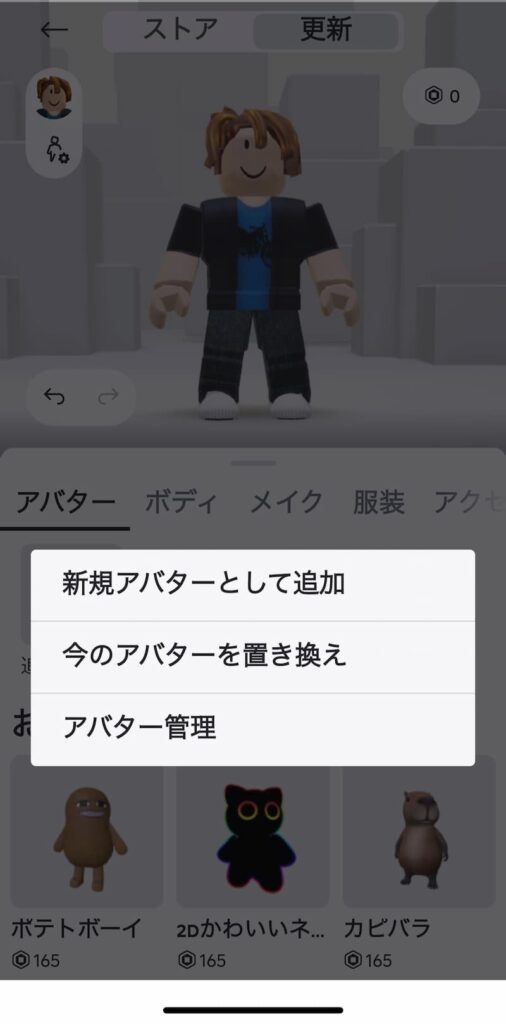
お気に入りのアバターを切り替えよう
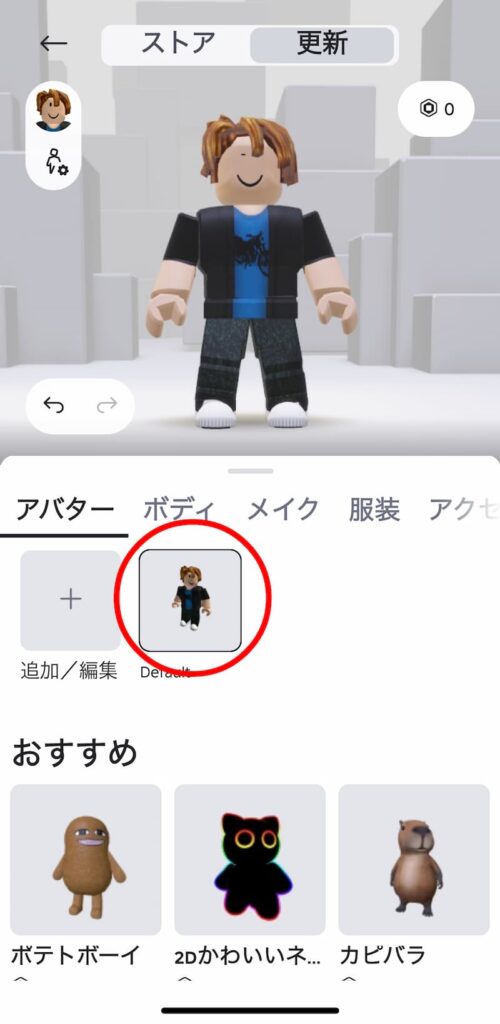
保存したアバターは画像のように表示されます。アバターをタップするとすぐに切り替えられます。
気に入ったアバターは保存していつでも切り替えられるようにしておきましょう。
上の手順で保存するのを忘れずに!
無料と有料アイテムの違い
無料アイテムだけでも十分楽しい
Robloxには無料のアイテムがたくさんあります。
無料でもかわいい服・面白い帽子・おしゃれな顔パーツが手に入ります。まずは無料アイテムだけで自分だけのアバターを作ってみましょう。
有料アイテムとは
ロバックスを使って買えるアイテムはデザインが豊富です。
- 限定デザインの服やアクセサリーがある
- 動くアニメーションアイテムもある
- レアなアイテムはほかの人と被りにくい
特別感のあるアバターにしたいときは有料アイテムを買ってみましょう。
賢くロバックスを使うコツ
ロバックスは使いすぎないように気をつけましょう。
- セール(値下げ)中のアイテムを狙う
- お気に入りリストに追加してから慎重に決める
- 買う前にプレビュー(試着確認)で確かめる
オリジナルアバターを作るときのコツ
好きなキャラクターをマネしてみる
アニメや映画のキャラクターを参考にするのも楽しいです。
近いイメージのパーツをカタログで探してみましょう。完全に同じにしなくても、雰囲気を似せるだけでも楽しいですよ。
色の組み合わせで個性を出す
色の組み合わせを工夫するとオシャレに見えます。
- 同じ系統の色でまとめると上品な印象になる
- 反対色(赤×青など)を使うと目立つ
- 全身モノトーン(黒白グレー)はかっこいい
自分だけのカラーテーマを決めてみましょう!
友達と似たテーマでアバターを作る
友達と「今日は海テーマ」など決めて一緒に作ると盛り上がります。
お互いのアバターを見せ合ってコーディネートを競うのも楽しいです。ゲームの中で並んで記念撮影してみましょう。
よくある失敗と解決方法
アイテムが反映(はんえい)されないとき
カスタマイズしたのにゲームに反映されないことがあります。
- アプリを一度閉じて再起動(さいきどう)してみる
- セーブ(保存)ボタンを押したか確認する
- 通信環境(インターネットの状態)を確認する
カスタマイズが戻ってしまった場合
設定が元に戻ってしまうことがたまにあります。
編集後は必ず「保存」を押す習慣をつけましょう。アプリを閉じる前に確認するのが大事です。
ロバックスが足りないときの対策
欲しいアイテムが高くて買えないこともありますよね。
- 無料の似たアイテムで代用する
- セールを待つ
焦らずコツコツアイテムを集めましょう!
さらに上級なカスタマイズに挑戦しよう
モデリング機能について知ろう
上級者向けに、自分でアイテムを作る機能もあります。
Roblox Studio(ゲームや素材を作るツール)を使うと自作パーツが作れます。慣れてきたら挑戦してみましょう!
レアなアイテムを手に入れるコツ
レアアイテム(めったに手に入らない希少なもの)を狙うコツがあります。
- 公式イベント期間中に配布されることがある
- 期間限定アイテムを見逃さないようにする
- 公式SNSをチェックして最新情報を集める
季節イベントの限定アイテム
ハロウィンやクリスマスなど季節に合わせたイベントが開催されます。
期間中だけ手に入るアイテムはとても特別感があります。イベント期間を逃さないよう、こまめにアプリをチェックしてみましょう!
まとめ:自分だけのアバターで遊ぼう
カスタマイズの基本をおさらい
ここまで学んだことを整理しましょう。
- アカウント作成→カタログ確認→カスタマイズの順で進める
- 体・服・顔・アクセサリーをすべて変えられる
- 無料アイテムでも十分楽しいアバターが作れる
Roblox公式のアバターカスタマイズに関するページはこちら
次のステップへ進もう
基本をマスターしたら、次はもっとこだわってみましょう!
友達と一緒に作ったり、イベントに参加して限定アイテムをゲットしたりするのもおすすめです。自分だけのアバターで、Robloxをもっと楽しんでみてください!
コメント