
ロブロックス キャッシュ削除 やり方|パソコン・スマホ別に解説!
Robloxのキャッシュって何?
キャッシュとはゲームを速く動かすためのデータ
キャッシュとは、ゲームを速く動かすために保存されるデータのことです。
たとえばRobloxでゲームを遊ぶと、マップの画像やアイテムのデータが自動的に保存されます。次に同じゲームを開いたとき、保存されたデータを使うことで、読み込み(ロード)がはやくなります。
つまり、キャッシュは「ゲームをスムーズに動かすための一時的(いちじてき)なデータ」です。
キャッシュが溜まるとどうなるの?
キャッシュは使い続けると、どんどん増えていきます。キャッシュが溜まりすぎると、こんな問題が起こることがあります。
- ゲームの動きが重くなる
- 読み込みに時間がかかるようになる
- バグ(不具合)が起きやすくなる
- スマホやパソコンの容量(ストレージ)が減る
定期的に削除することで、これらの問題を防ぐことができます!
キャッシュを削除したほうがいい時はいつ?
ゲームが重い・遅くなった時
前まで問題なく動いていたのに、急にゲームが重くなったと感じたら要注意です。キャッシュが原因のことが多いです。まずキャッシュを削除してみてください!
ロブロックスにログインできないときの対処法を紹介した記事はこちら
バグ(不具合)が出た時
画面が正しく表示されない、アイテムが消える、ゲームが止まるなどのバグが出た時も、キャッシュ削除で解決することがあります。
キャッシュが古いと、ゲームの画面表示がおかしくなることがあります。
試す価値がある解決方法の一つです。
ロブロックスのよくでるエラーコードと対処法を紹介した記事はこちら
容量(ストレージ)を空けたい時
キャッシュは数百MB(メガバイト)以上になることもあります。スマホやパソコンの空き容量(あきようりょう)が少ないと感じたら、削除してみましょう。
Windows版Robloxのキャッシュ削除のやり方
手順①:アプリを完全に終了する
まず、Robloxアプリを完全に閉じます。タスクバー(画面下のバー)を右クリックして「タスクマネージャー」を開き、Robloxが動いていないか確認しましょう。
タスクマネージャーとは今動いているプログラムを確認できるツールです。
手順②:キャッシュフォルダを開く
次に、キャッシュが保存されているフォルダを開きます。
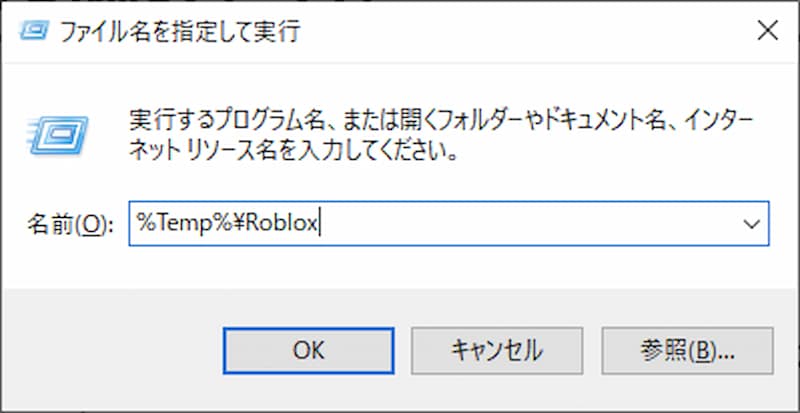
- キーボードの「Windowsキー+R」を同時に押します
- 出てきた画面に以下のパスを入力します
- エンターキーを押してキャッシュが保存されているファイルを開きます
%Temp%\Roblox
手順③:フォルダ内のファイルを削除する
- 「Ctrl + A」キーを同時に押します(中身を全部選択できる)
- 右クリックを押して削除を選びます
手順④:削除完了を確認する
最後に、フォルダの中が空になっているか確認しましょう。
空になっていれば、キャッシュ削除完了です!Robloxを起動して動きを確認してみましょう。
Windows版手順まとめ
- キーボードの「Windowsキー+R」を同時に押します
- 出てきた画面に「%Temp%\Roblox」を入力します
- エンターキーを押してキャッシュが保存されているファイルを開きます
- 「Ctrl + A」キーを同時に押します(中身を全部選択できる)
- 右クリックを押して削除を選ぶ
Mac版Robloxのキャッシュ削除のやり方
手順①:Robloxアプリを閉じる
まず、Robloxアプリを完全に終了します。画面上部のメニューから「終了」を選ぶか、Dockのアイコンを右クリックして「終了」を選びましょう。
手順②:Finderを開いてキャッシュを探す
次に、Finder(ファインダー)を開きます。
- 画面上部のメニューから「移動」または「Go」をクリックします
- 「フォルダへ移動」または「Go to Folder」を選びます
- 以下のパスを入力します
~/Library/Caches/com.roblox.RobloxPlayer
- returnキーを押してフォルダを開きます
手順③:不要なファイルを削除する
フォルダが開いたら、中のファイルをすべて選択して削除してください。「Command+A」で全選択できます。削除後はゴミ箱を空にするのも忘れずに!
Mac版手順まとめ
- Finder(ファインダー)を開く
- 画面上部のメニューから「移動」または「Go」をクリックします
- 「フォルダへ移動」または「Go to Folder」を選びます
「~/Library/Caches/com.roblox.RobloxPlayer」と入力する- returnキーを押してフォルダを開く
- 「Command+A」同時押しで全選択する
- 削除
スマホ(iPhone・Android)版のキャッシュ削除
iPhoneの場合のやり方
iPhoneではアプリのキャッシュを直接削除する機能がありません。
そのかわり、以下の方法でキャッシュを削除できます。
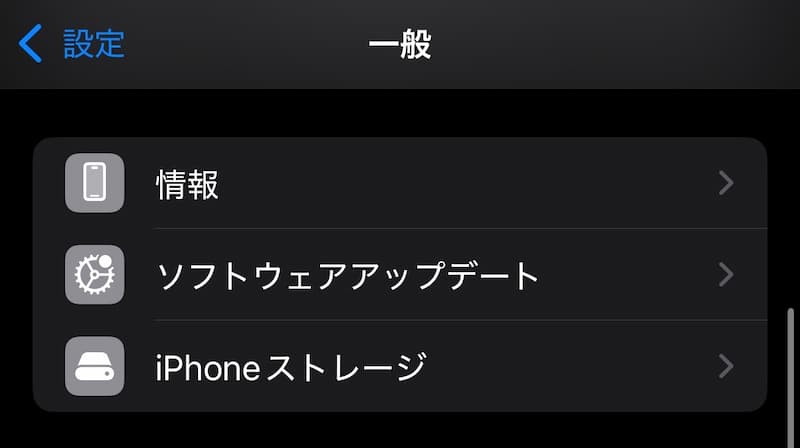
- 「設定」アプリを開きます
- 「一般」→「iPhoneストレージ」を選びます
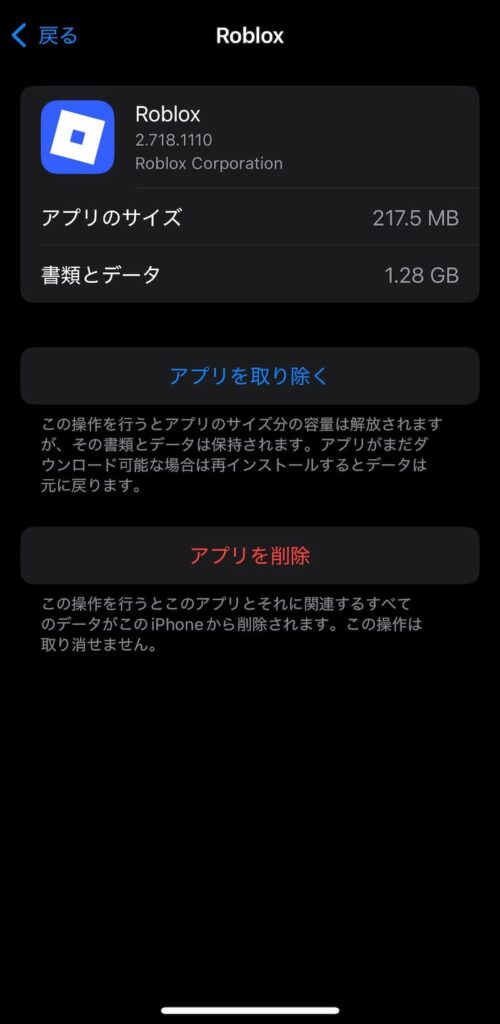
- 「Roblox」をタップします
- 「アプリを取り除く」を選びます
- App Storeでもう一度Robloxをダウンロードする
これでキャッシュ削除ができます!
iPhone(iOS)版手順まとめ
- 「設定」アプリを開く
- 「一般」→「iPhoneストレージ」を選ぶ
- 「Roblox」をタップする
- 「アプリを取り除く」を選ぶ
- App Store でRobloxをダウンロードする
Androidの場合のやり方
Androidはかんたんにキャッシュを削除できます。
- 「設定」を開きます
- 「アプリ」または「アプリ管理」または「アプリと通知」を選びます
- 「Roblox」をタップします
- 「ストレージ」→「キャッシュを削除」をタップします
これだけでキャッシュが削除できます!やってみましょう。
2の「アプリ」の表記はスマホの種類によって違う場合があるので注意してください。
アプリの再インストールという方法も
上の方法でうまくいかない場合は、アプリを一度アンインストール(削除)して、もう一度インストールする方法もあります。ゲームのデータはRobloxのサーバー(ネット上の保存場所)に保存されているので、消えることはありません。
キャッシュ削除後に気をつけることは?
ゲーム起動時は時間がかかることがある
キャッシュを削除すると、最初の起動(きどう)に少し時間がかかります。これは新しくキャッシュを作り直しているためです。あわてなくて大丈夫です!
もう一度キャッシュが作られることを知っておく
キャッシュはゲームを遊ぶたびに、また自動的に作られます。削除しても、また少しずつ溜まっていきます。これは正常なことなので心配しなくて大丈夫です。
定期的に削除することが大切
ゲームが重くなったと感じたら、こまめにキャッシュを削除するクセをつけましょう。1〜2ヶ月に1回を目安(めやす)にするのがおすすめです!
キャッシュ削除でよくある質問
キャッシュを削除すると何か失われる?
キャッシュを削除しても、以下のデータは消えません。
- Robloxのアカウント情報
- ゲームのデータ、進み具合
- ロバックス(通貨)の残高
- 購入したアイテム
安心して削除してみてください!
どのくらい容量が空く?
使い方によって違いますが、数百MBから1GB以上(ギガバイト以上)空くこともあります。
スマホの容量が少ない人には、特に効果的です!
削除しても大丈夫?
はい、問題ありません!キャッシュはあくまで一時的(いちじてき)なデータです。
削除してもRoblox自体が使えなくなることはありません。
キャッシュ削除はiPhoneとAndroidで方法が違う?
はい、この記事で紹介した通りそれぞれで方法が違います。
iPhoneは一度アプリを取り除いてダウンロードし直す必要があります。
Androidは設定からキャッシュを削除できます。
まとめ:定期的なキャッシュ削除でRobloxを快適に!
今回は、Robloxのキャッシュ削除について解説しました。まとめるとこんな感じです!
- キャッシュはゲームを速くするための一時的なデータ
- 溜まりすぎると動作が重くなったりバグの原因になる
- Windows・Mac・スマホで削除方法が違う
- 削除してもゲームデータや購入アイテムは消えない
- 1〜2ヶ月に1回の定期的な削除がおすすめ
ゲームが重いな、と感じたら、まずキャッシュ削除を試してみましょう!
きっとRobloxがサクサク動くようになるはずです。ぜひやってみてください!

コメント