
Robloxの年齢制限と保護者向け安全設定ガイド【完全版】
はじめに
Roblox(ロブロックス)とは
世界中で大人気のRoblox(ロブロックス)とは
- 月間アクセス1億人以上の世界中で大人気のゲーミングプラットフォーム
- 様々なジャンルのゲームが無料で遊び放題
- アバターカスタマイズなどの着せ替えも可能
- 遊ぶだけでなくゲームを作ることもできる
- スマホ、PC、タブレット、PlayStationなどに対応
この記事の目的
お子様が楽しめる環境があるのは喜ばしい事です。
しかし、オンライン上での交流や、課金、プライバシーに関する問題など心配だと思います。
この記事では、保護者様もお子様も安心してRobloxを楽しめる事を目標として
- Robloxの年齢制限や安全対策について
- ペアレンタルコントロール設定の内容と手順
- その他注意事項
を紹介します。
この記事を読めば保護者の見守りの設定と注意事項の把握ができます。
Robloxって何歳から遊べるの?
Robloxの推奨年齢
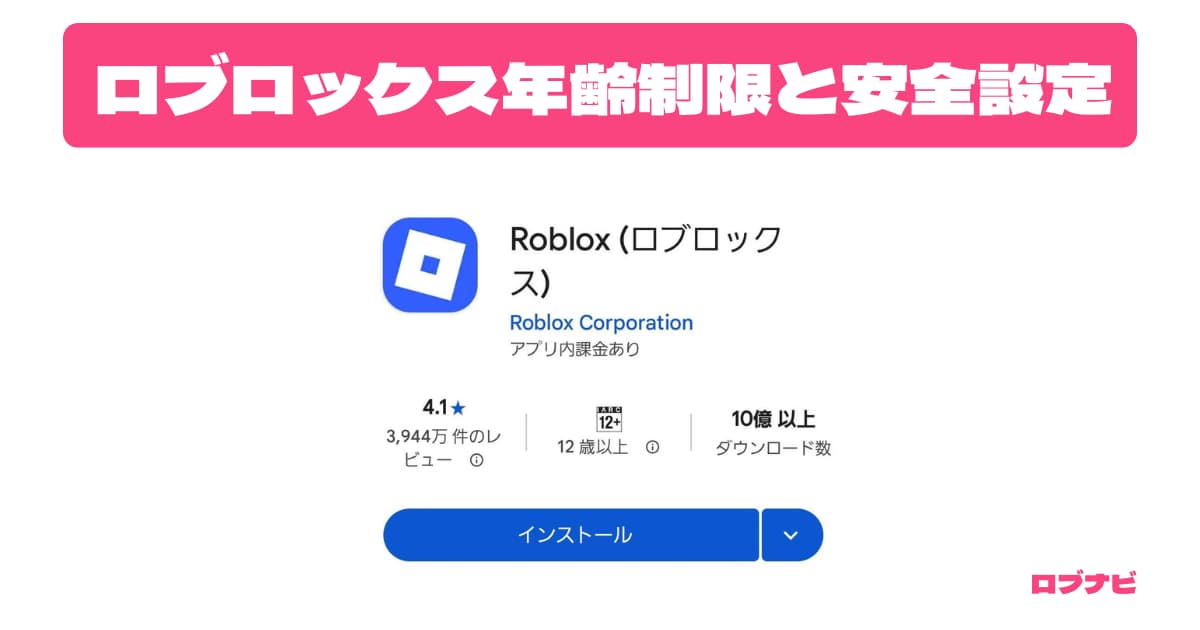
公式では、13歳以上を対象としています。
13歳未満でも保護者の許可があれば遊べます。
5歳未満はアカウントを作ることができません。
アカウントを作るときに、生年月日を入力しましょう。
その情報をもとに、年齢に合った設定が自動で適用されます。
顔認証や本人確認書類の提出による年齢確認も実施されています。
年齢に応じた安全対策
年齢によって、機能制限とデフォルトの設定が設けられています。
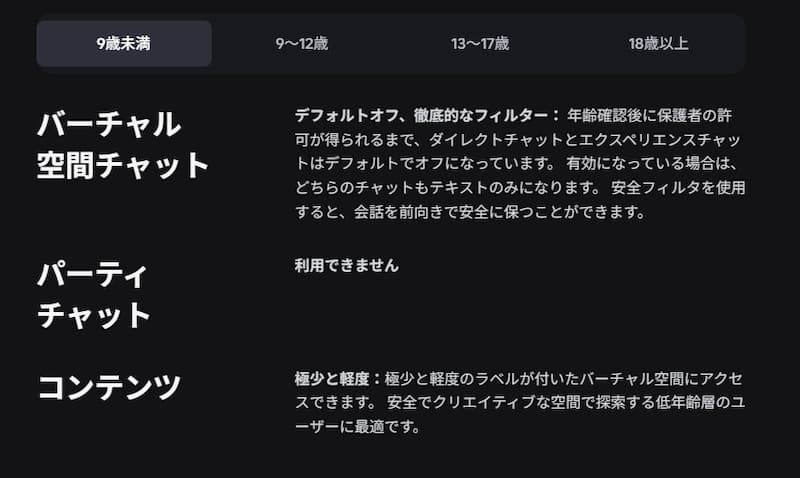
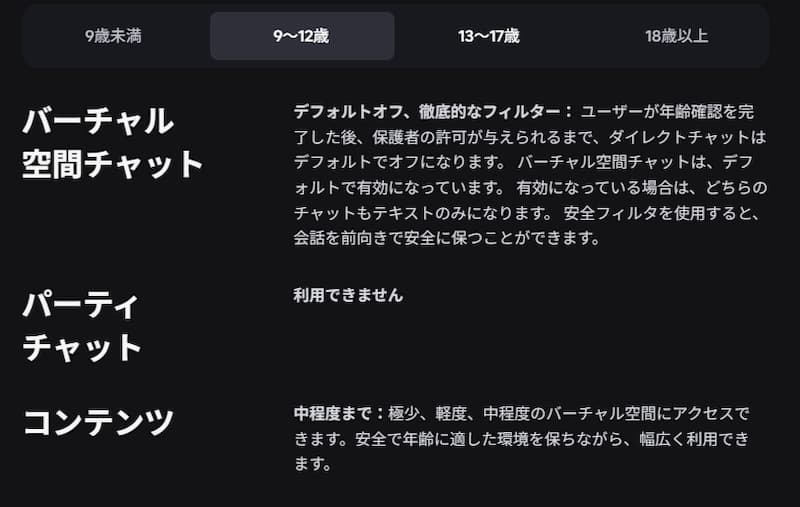
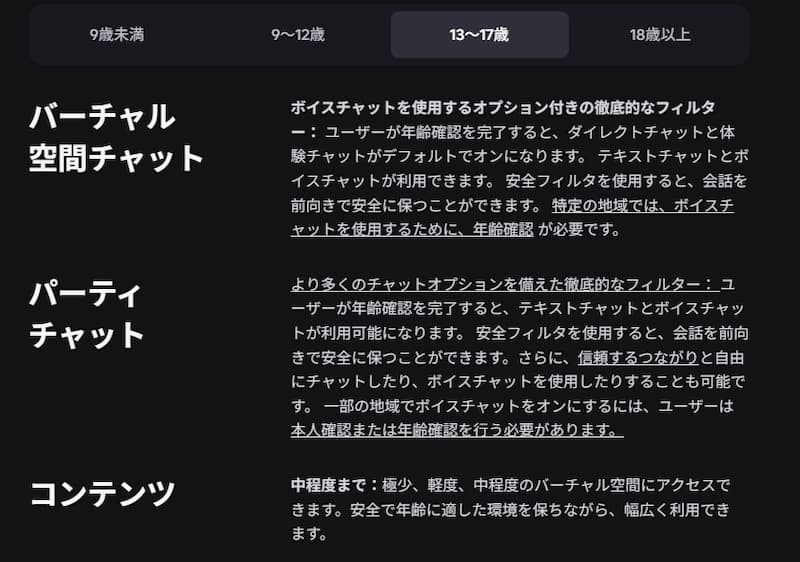
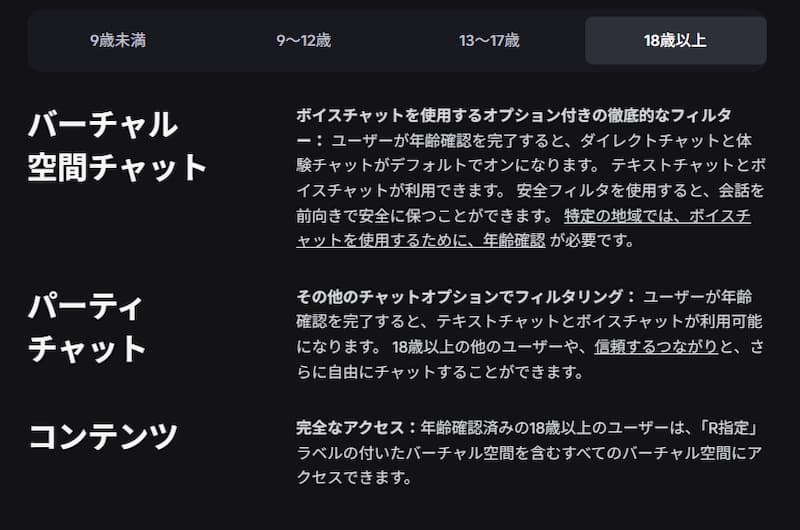
Robloxの初期設定でもお子様の安全に関わる機能や設定が設けられています。
ペアレンタルコントロールとは?
ペアレンタルコントロール設定でできること
ペアレンタルコントロール設定は、お子様を守るための機能です。
主に次のようなことができます。
- 遊べるコンテンツをレベルごとに制限
- チャット可能な相手を制限
- ゲーム内課金の上限額設定
- スクリーンタイムの設定
保護者コントロールの設定方法
設定にあたって必要なもの
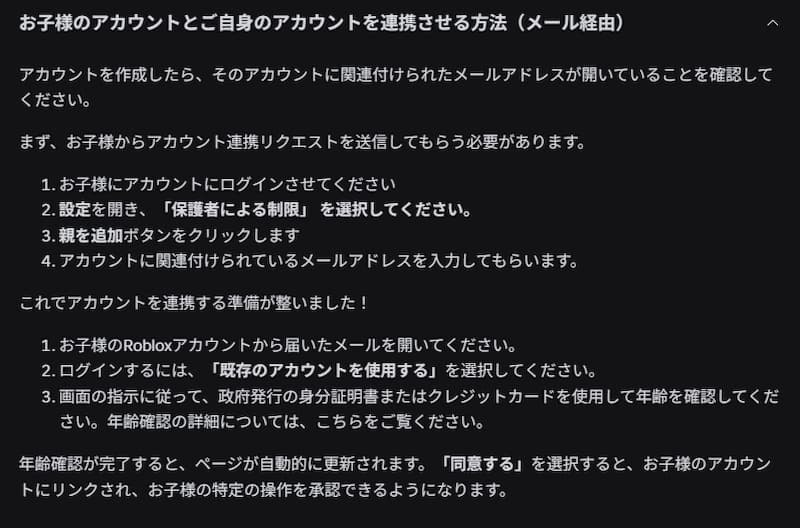
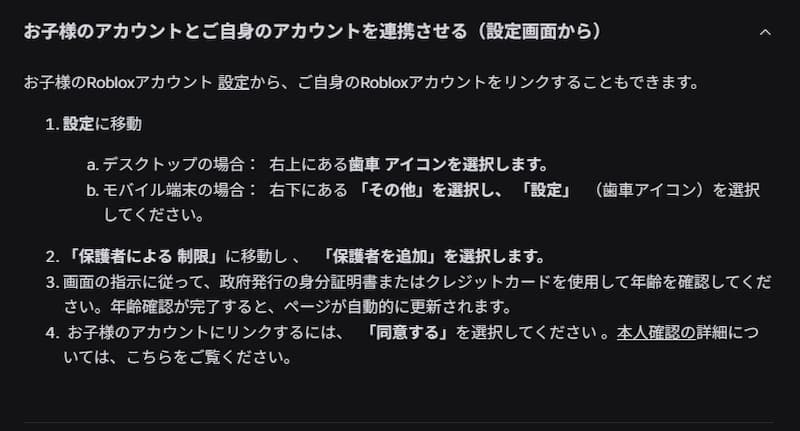
設定をするのにお子様のアカウントと保護者様用のアカウントを紐づける必要があります。
- お子様のRobloxアカウント
- 保護者様のRobloxアカウント
- 保護者様の年齢確認用の身分証明書またはクレジットカード
以上の3つを用意して設定に臨みましょう。
保護者コントロール設定手順
公式サイトの情報を参考に設定しましょう。
なお画像の情報が古い可能性がございます。以下のリンクから公式サイトにアクセスして、最新の情報をご確認ください。
保護者コントロール設定に関する公式ページ
チャット機能の安全設定
チャットの種類
Robloxのチャットには3種類あります。
1.バーチャル空間チャット
同じRobloxバーチャル空間で一緒にプレイしているユーザーが行うチャット。
2.ダイレクトチャット
同じRobloxバーチャル空間で一緒にプレイしているユーザーが行う個人チャット。
3.パーティチャット
個人またはグループで行うダイレクトメッセージ。ゲーム外でも可能。
1と3はボイスチャットも可能ですがデフォルトでは無効で、手動で有効にする必要があります。
また年齢確認か電話番号認証が必須となっており、13歳未満は設定不可です。
チャット制限の変更手順
バーチャル空間チャット、ダイレクトチャットの設定手順
- 保護者様アカウントから設定を開く
- ペアレンタルコントロールを選択
- 管理する設定までスクロール
- コミュニケーションを選択
- バーチャル空間チャットを選択
- 適宜設定
パーティチャットの設定手順
上記3まで同じ手順
- 通信機能を選択
- パーティを選択
- 適宜設定
不適切発言の自動ブロック
Robloxには、暴言や差別的な発言などを自動でブロックして見えないようにする機能があります。
この機能は最初からオンになっています。
ボイスチャットにも不適切発言を自動検知して問題のユーザーのボイスチャット機能を制限する機能があります。
ゲーム内課金の安全設定
Robuxとは。使い道と価格
RobloxではRobux(ロバックス)という通貨を課金で購入します。
主な使い道は以下の通りです。
- アバターカスタマイズ用の衣装や髪型などの有料アイテム
- ゲームごとに設定された有料アイテムやVIPエリアのアクセス権
- 一部の有料ゲーム
課金限度額の設定手順
- 保護者様アカウントから設定を開く
- ペアレンタルコントロールを選択
- 管理する設定にスクロール
- 課金限度を選択
- 課金限度額を設定
スクリーンタイムの設定
スクリーンタイムの設定手順
スクリーンタイムを設定するとお子様が一日にRobloxをプレイできる時間を制限可能です。
- 保護者様アカウントから設定を開く
- ペアレンタルコントロールを選択
- スクリーンタイムまでスクロール
- 管理を選択
- スクリーンタイム制限を選択
- 1日の制限時間を設定
個人情報について
個人情報について
たとえ相手が現実の友達だったとしても、チャットなどで個人情報を話すのは危険です。
ご家庭ごとに個人情報についてのルールを決めておくと安心です。
よくある質問
PINコードを忘れた場合はどうする?
PINコードを忘れた場合は、登録したメールアドレスからリセット可能です。
保護者様のメールアドレスを登録しておくと安心です。
友達とチャットできなくなった?
制限をかけすぎると、友達ともチャットできなくなる場合があります。
「フレンドのみ許可」などの設定を見直してみましょう。
安全設定は後から変更できる?
はい、いつでも変更できます。
お子様の成長に合わせて少しずつ設定を調整してみましょう。
さいごに:楽しく安全に遊ぼう
安全設定は大切な準備
安全設定は、Robloxをもっと楽しく遊ぶための準備です。
お子様にもそのように説明してあげると設定しやすいかもしれません。
次のステップ
安全設定が終わったら、次のことをやってみましょう。
- 定期的に設定を見直す
- ご家庭ごとにゲームのルールを確認する
- 一緒に遊んでみる
Robloxは正しく使えば、楽しみ方無限大の最高のゲームです。
安全に遊んで、思いっきり楽しんでくださいね!

コメント