
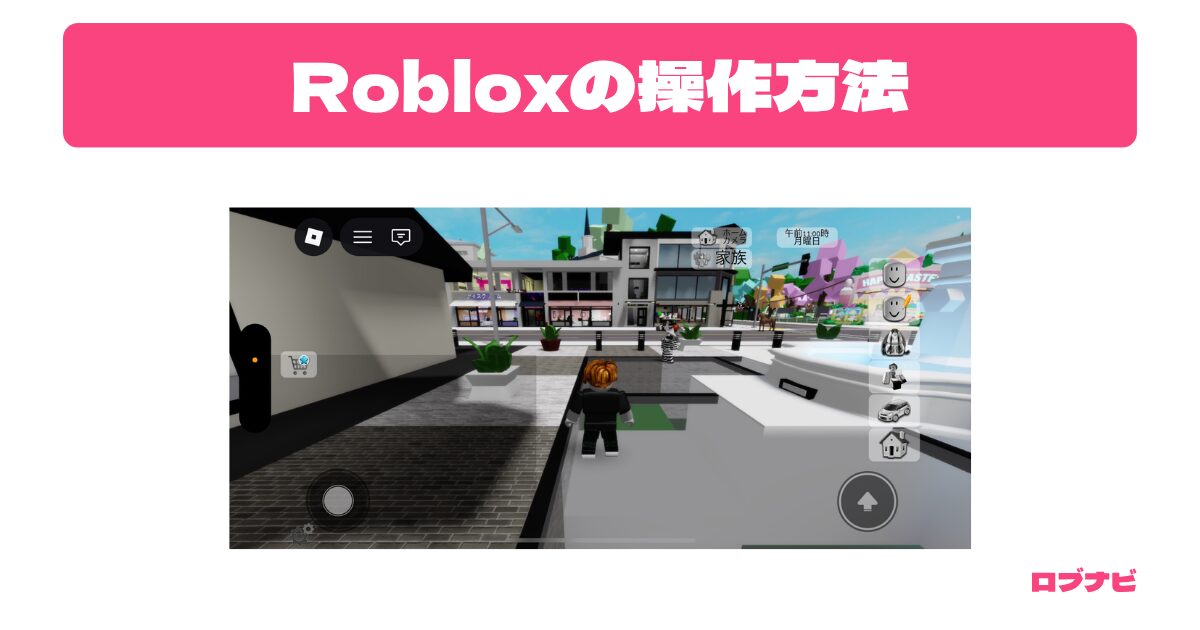
Robloxをスマホで遊ぶときの操作方法をわかりやすく説明します。移動・ジャンプ・カメラの動かし方など、初心者向けの基本操作をマスターしましょう。
はじめに
はじめて遊ぶゲームだと操作方法がむずかしかったり、上手に動かせなかったりするとおもいます。
でも安心してください!少しずつなれていけば、すぐに上手に動かせるようになれますよ!
一緒にRobloxの基本の操作を覚えて、楽しく遊びましょう!
スマホでRobloxをはじめよう!
スマホ版Robloxのダウンロード方法
まず、Robloxアプリをスマホに入れましょう。ダウンロードが終わってる人は飛ばしてください。
はじめて遊ぶ人は、こちらから詳しい方法を見れます。
- iPhoneの人は「App Store」を開きます
- Androidの人は「Google Play」を開きます
- 検索欄に「Roblox」と入力します
- 「入手」または「インストール」をタップします
ダウンロードは無料(お金がかからない)です。
安心してインストールしてみてください!
ゲームを起動してログインするまでの流れ
次に、アプリを開いてログインします。
- ホーム画面のRobloxアイコンをタップします
- 「ログイン」ボタンを押します
- ユーザー名とパスワードを入力します
- 「ログイン」を押せば完了です!
※ログイン状態を維持(いじ)している人はアプリをタップするだけでホーム画面にいきます。
アカウントがない人は「新規登録(はじめて作る)」を選びましょう。
キャラクターを動かす基本操作
移動(上下左右に動く)の操作方法
キャラクターを動かすには、画面左下の丸いボタンを使います。
このボタンは「バーチャルジョイスティック(動かす方向を決める丸いボタン)」と呼ばれています。
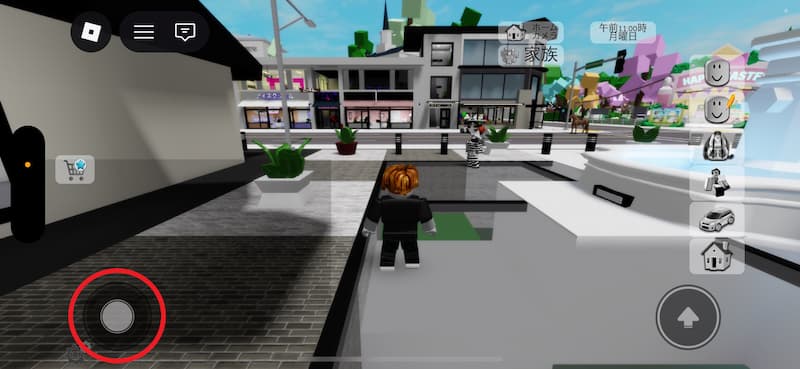
- 指を乗せて、行きたい方向にスライドします
- 前・後ろ・左・右に自由に動けます
- 指をはなすとキャラクターが止まります
まずは広い場所で動きを試してみてください!
ジャンプのやり方
ジャンプボタンは画面の右下にあります。
丸くて大きいボタンなので、すぐ見つかります。
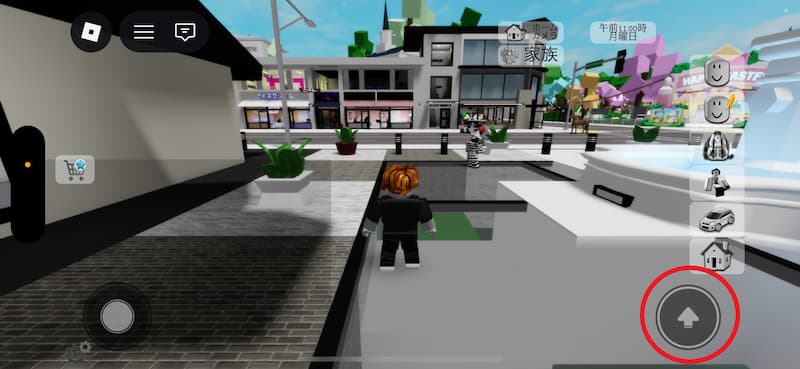
- ボタンを1回タップするとジャンプします
- 段差や壁を越えるときに使います
- 連続でタップすると連続ジャンプできるゲームもあります
カメラの視点を変える方法
画面の右側を指でスライドすると、カメラ(見る方向)が変わります。
- 右にスライド→右側を見ます
- 左にスライド→左側を見ます
- 上下にスライドで見上げたり見下ろしたりできます
まわりの確認をするときに使ってみましょう!
アイテムの拾い方と使い方
アイテムに近づくと、画面に「拾う」ボタンが出てくる場合があります。
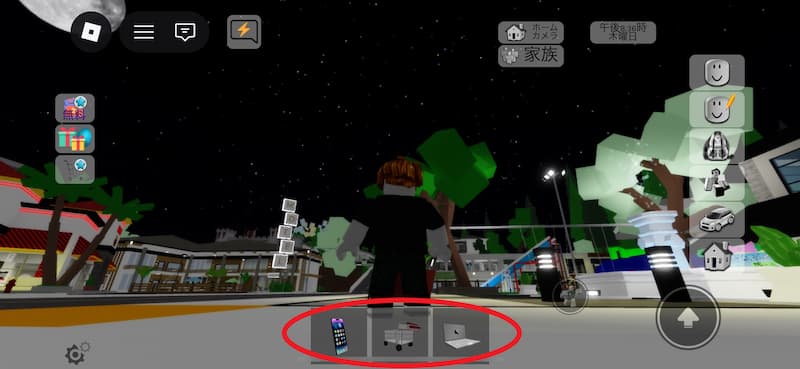
- ボタンをタップしてアイテムを拾います
- 画面下のアイテム欄(バッグ)に入ります
- 使いたいアイテムをタップして選びます
ゲームによって操作が少し違うこともあります。
ゲーム内でよく使う操作5つ
ボタン操作の場所をおぼえよう
スマホ版Robloxの主なボタンは以下の場所にあります。
| ボタンの種類 | 場所 |
|---|---|
| 移動ボタン | 画面左下 |
| ジャンプボタン | 画面右下 |
| カメラ操作 | 画面右側をスライド |
| メニューボタン | 画面左上 |
| チャットボタン | 画面上部 |
まず、それぞれの場所をさわって確認してみましょう!
攻撃や操作ボタンの押し方
アクションゲームでは、攻撃ボタンが画面右側に表示されます。
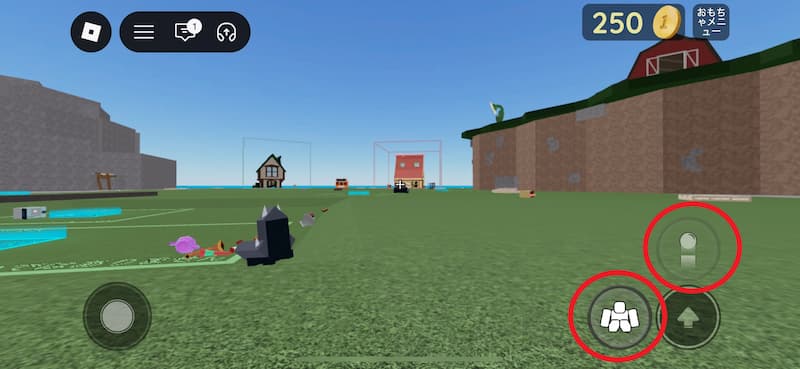
- 攻撃ボタンをタップして使います
- ゲームによってボタンの数や位置が変わります
- ゲームを開始したらまずボタンを確認しましょう
バッグを開いてアイテムを整理する
バッグ(アイテムをしまう場所)は画面下に表示されています。
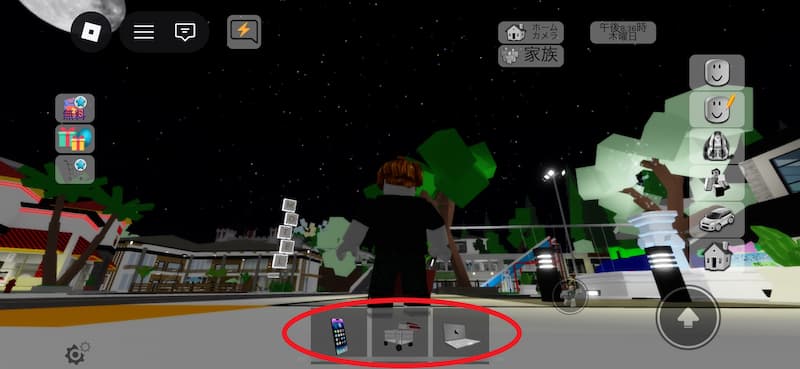
- アイテムをタップして選べます
- 使いたいものをタップすると手に持ちます
- ゲームによってはメニューからも開けます
他のプレイヤーとチャットする方法
画面の上部にある吹き出しマークをタップします。
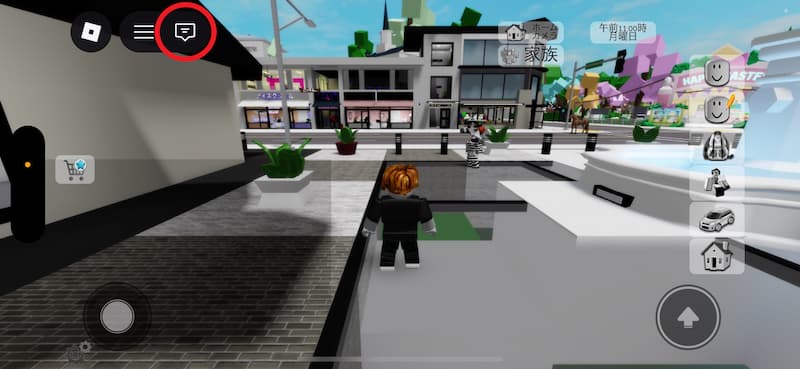
- キーボードが出てきたら文字を入力します
- 送信ボタンを押すと他の人に届きます
- 失礼な言葉は使わないようにしましょう!
メニュー画面を出す(ポーズ)
画面左上の「≡」マーク(三本線)をタップします。
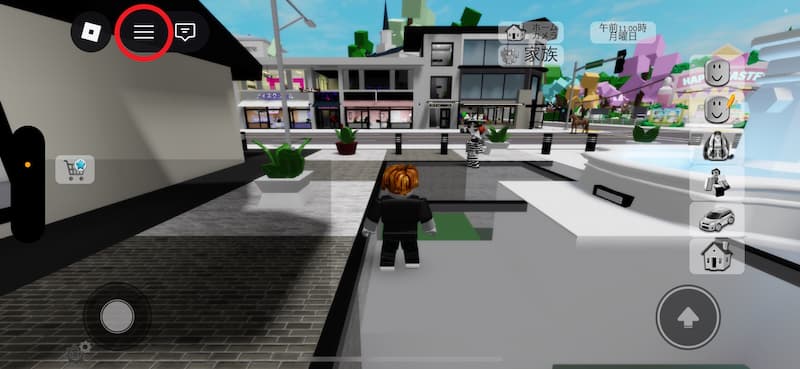
- ゲームを一時停止(止める)できます
- 設定やキャラクター変更もここからできます
- 困ったときはまずここを開いてみましょう
ゲームの種類によって操作が違う?
アクションゲームの操作のコツ
アクションゲームは素早い操作が大切です。
- 移動ボタンとジャンプを組み合わせて動きます
- 攻撃ボタンの場所を最初に確認しましょう
- 敵が出たらすぐ動けるよう準備しておきましょう
建築ゲームの操作のコツ
建築(ブロックを積み上げて作る)ゲームはゆっくり操作できます。
- ブロックを置く場所をしっかり確認します
- カメラを動かして角度を変えながら作りましょう
- 間違えても「元に戻す」ボタンで修正できます
RPG(ロールプレイング)ゲームの操作のコツ
RPG(主人公を育ててストーリーを進めるゲーム)はメニュー操作が多いです。
- メニューの開き方を最初に覚えましょう
- アイテム整理をこまめにやっておくと便利です
- チュートリアル(説明の練習)をしっかり読みましょう
スマホ操作が難しいときの対策
画面サイズを大きくして見やすくする
設定から文字や画面を大きくできます。
- スマホの「設定」→「アクセシビリティ(使いやすくする設定)」を開きます
- 文字サイズや表示倍率を上げてみましょう
- 大きいタブレットで遊ぶのもおすすめです
ゲームパッド(コントローラー)を使う選択肢
Bluetoothコントローラーをスマホに接続して使えます。
- スマホのBluetooth設定をオンにします
- コントローラーをペアリング(接続する)します
- ボタン操作がしやすくなりますよ!
操作がうまくなるための練習方法
チュートリアルゲームで練習しよう
「Roblox Studio Tutorials」などの練習ゲームがあります。
- 基本操作を丁寧に教えてくれます
- 失敗しても怒られないので安心です
- まず操作に慣れることが大切です
簡単なゲームからはじめるコツ
最初はシンプル(かんたん)なゲームを選びましょう。
- 操作が少ないゲームがおすすめです
- 「Adopt Me!」や「Natural Disaster Survival」は人気です
- 慣れたら難しいゲームに挑戦してみましょう!
繰り返し遊んで操作を身につける
練習あるのみです!毎日少しずつ遊びましょう。
- 同じゲームを繰り返すと操作が体になじみます
- 友達と一緒に遊ぶとコツを教え合えます
- 焦らずゆっくり上手くなっていきましょう
よくある質問と答え(Q&A)
画面がカクカクするときはどうするの?
カクカクする(動きがなめらかでない)ときは以下を試しましょう。
- Robloxアプリを一度閉じて再起動します
- スマホの余計なアプリを終了させます
- Wi-Fi(ワイファイ)につないで通信を安定させます
操作ボタンが反応しないときの対処法
ボタンが動かないときは以下を確認しましょう。
- 画面が汚れていないか拭いてみます
- アプリを再起動してみましょう
- スマホを再起動(電源を入れ直す)してみましょう
- どうしてもダメな時はRobloxの公式サポートセンターに連絡してみましょう
片手でも遊べますか?
ゲームによっては片手でも遊べます!
- 移動ボタンとジャンプだけで進めるゲームもあります
- 建築ゲームは片手だと少し難しいです
- コントローラーを使うと片手でも遊びやすくなります
まとめ:楽しく遊ぶために大事なこと
スマホでRobloxを楽しむポイントをまとめます。
- まず基本の移動・ジャンプ・カメラ操作を覚えましょう
- 簡単なゲームから始めて少しずつ慣れましょう
- 操作が難しければコントローラーを使う方法もあります
- 繰り返し遊ぶことで自然に上手くなれます
操作に慣れてきたらアバターをカスタマイズしてもっと楽しもう。
分からないことがある時はRobloxの公式ヘルプセンターを確認してみましょう
Robloxにはたくさんのゲームがあります。
焦らずに自分のペースで楽しんでみてください!
友達と一緒に遊ぶとさらに楽しくなりますよ。
コメント