
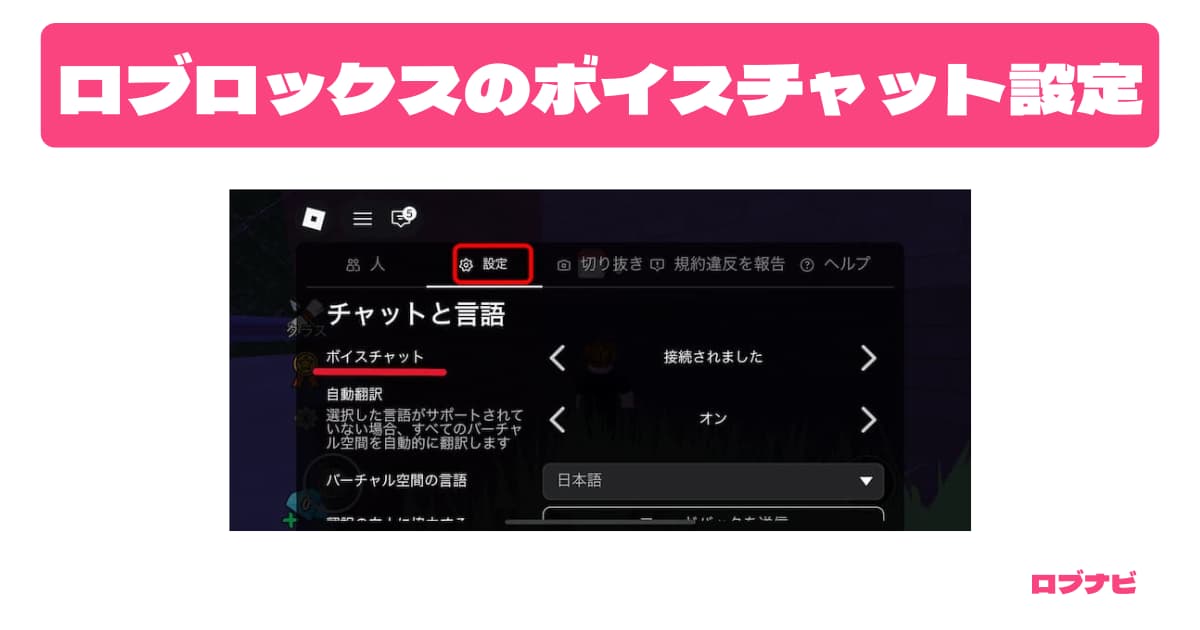
Robloxのボイスチャット設定方法|やり方を完全ガイド
Robloxで友達と声で話したい!と思ったことはありませんか?
ボイスチャット(音声でやり取りする機能)を使えば、もっと楽しくゲームができます。
この記事では、設定方法から使い方まで、わかりやすく説明します!
Robloxのボイスチャットって何?
Robloxのボイスチャットは、ゲーム中にマイクを使って話せる機能です。
ボイスチャットを使ってRobloxをもっと楽しもう!
ボイスチャットでできることを知ろう
ボイスチャットを使うと、こんなことができます。
- リアルタイムで友達と声で話せる
- やりたいことや伝えたい事をすぐに伝えられる
- 文字を打つのが苦手でも話せる
- ゲームがより盛り上がる
友達と一緒に遊ぶゲームで特に活躍します。
ぜひ使ってみてください!
ボイスチャットを使うときの注意点
便利なボイスチャットですが、注意することもあります。
文字のチャットと同じく、知らない人にも会話の内容が聞こえてしまいます。
- 個人情報(名前・学校など)は話さない
- 相手が嫌がることを言わない
- 保護者(おうちのひと)に使うことを伝える
- 問題があったらすぐに報告する
安全に使うことがとても大切です。
楽しく遊ぶためにも、ルールを守りましょう!
ボイスチャットの基本設定をしよう
ボイスチャットを使うには、年齢確認か、電話番号認証が必要です。
順番に進めていきましょう。
アカウント設定で年齢確認をする
Robloxのボイスチャットは、13歳以上が対象です。
まず、年齢確認をしましょう。
- Robloxのアプリにログインする
- 「設定」を開く
- スマホは右下の「その他」をタップして「設定」をタップ
- PCは右上の歯車アイコンをクリックして「設定」をクリック
- 「アカウント情報」の項目を選ぶ
- 「年齢層」の項目を探し、「自撮りで続ける」か「本人確認書類で続ける」の好きな方を選ぶ
- 指示に従って年齢確認を完了させる
「自撮りで続ける」はカメラを使って顔を撮影することでかんたんに年齢確認ができます。
「本人確認書類で続ける」はマイナンバーカードなどを使って年齢確認をします。
どちらも5分くらいで完了します。
保護者と一緒に進めるのがおすすめです。
マイクの接続を確認する
年齢確認ができたら、次はマイクの準備です。
- スマートフォンの場合:本体のマイクかイヤホンマイクを使います
- パソコンの場合:内蔵マイクか外付けマイクを用意しましょう
準備ができたら、次のステップに進みましょう!
ゲーム中にボイスチャットをオンにする方法
実際にゲームでボイスチャットを使う方法を説明します。
スマートフォン版での操作手順
まず、ボイスチャット対応のゲームに入ります。
次に、以下の手順を試してみてください。
- ゲーム画面の上部にあるメニューアイコンをタップする
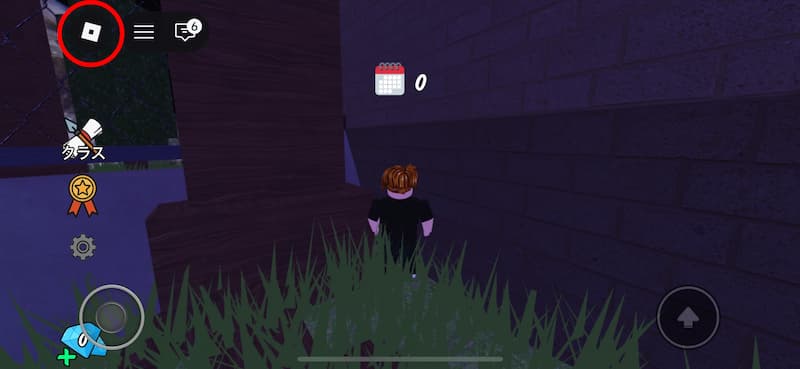
- 「設定」を開く
- 「ボイスチャット」の項目をオンにする
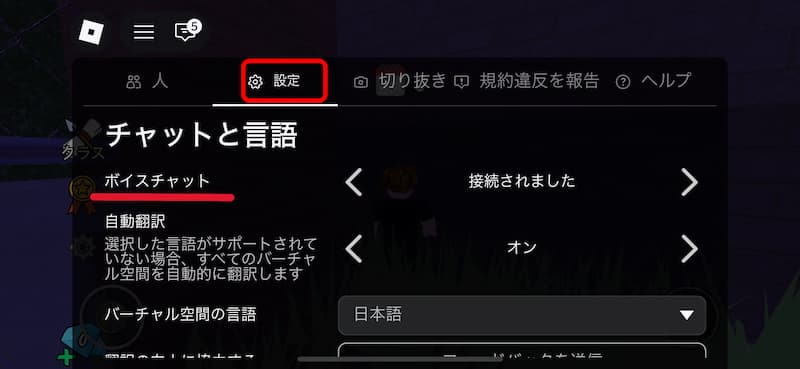
- 画面に表示されるマイクアイコンをタップして話す
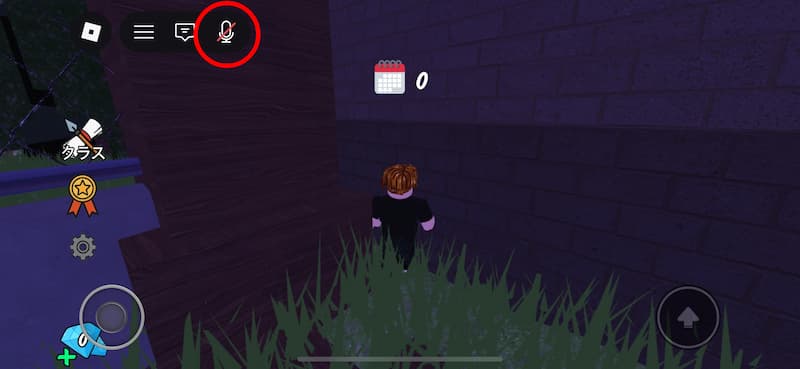
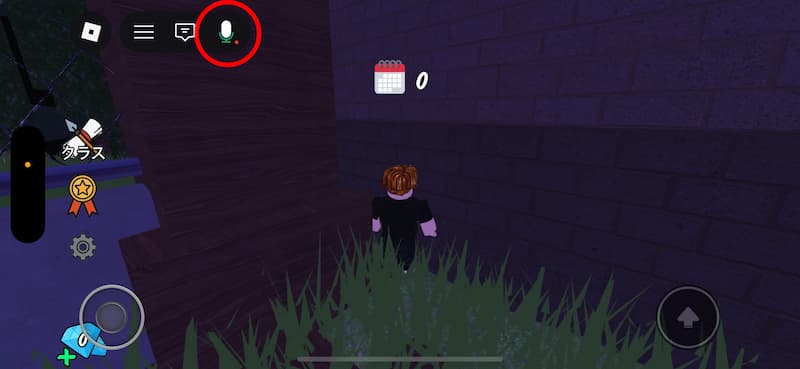
マイクアイコンが赤くなっているとミュート状態です。
ミュートしているとこちらの声は相手に何も聞こえません。
タップして解除してみましょう!
パソコン版での操作手順
パソコンでも手順はとても簡単です。
- ボイスチャット対応ゲームを起動する
- 画面上の設定メニューを開く
- 「ボイスチャット」をオンにする
- キーボードのショートカットでミュートを切り替えられます(「M」キーか「Shift+M」キー)
パソコンのマイク設定は、OSの設定(パソコン全体の設定)も確認しましょう。
「サウンド設定」でマイクが有効になっているかチェックしてみてください。
ボイスチャットがうまく使えないときは
「設定したのに使えない!」というときは、以下を確認してみましょう。
マイクが認識されない場合
- スマホ自体の設定でアプリのマイク許可が「オン」になっているか確認する
- マイクがしっかりと接続されているか確認する
- 一度アプリを再起動(終了してもう一度開く)してみる
- 別のアプリでマイクが動くか試してみる
音声が聞こえない場合
- スピーカーやイヤホンの音量を確認する
- Roblox内の音量設定を見直す
- 相手がミュートになっていないか確認する
- インターネットの接続が安定しているか確認する
ボイスチャットが表示されない場合
これが一番多いトラブルです。
以下を確認してみましょう。
- 年齢確認が完了しているか確認する
- 遊んでいるゲームがボイスチャットに対応しているか確認する
- Robloxのアプリが最新(新しいバージョン)になっているか確認する
ゲームによってはボイスチャットが使えないものもあります。
対応ゲームを選んで遊んでみましょう!
ボイスチャットを安全に使うコツ
楽しく使うために、安全についても知っておきましょう。
プライバシーを守る大切さ
ボイスチャット中は、以下の情報を話さないようにしましょう。
- 本名・家族構成
- 学校名・住んでいる場所
- 電話番号・SNS(ソーシャルメディア)のアカウント
声で話すと、つい気が緩んでしまうことがあります。
知らない人と話すときはもちろん、友達と話すときも気を付けましょう。
友達と楽しく使うためのルール
- 話すときはマナーを守る
- 相手が嫌がることは言わない
- 相手の話を最後まで聞く
- 嫌なことを言われたらすぐにブロックする
- 問題があったら保護者やRobloxに報告する
みんなが楽しめるよう、思いやりを持って使いましょう!
よくある質問まとめ
ボイスチャットは無料で使える?
はい、ボイスチャット自体は無料で使えます!
ただし、年齢確認のために一部手続きが必要な場合があります。
ボイスチャットをオフにできる?
もちろんできます!
設定メニューからいつでもオフにできます。
マイクアイコンをタップしてミュートにする方法もありますよ。
特定の人だけボイスチャットを聞きたい場合は?
現在のRobloxでは、特定の人だけを選ぶ機能は限られています。
プレイヤーリストから個別にミュートすることはできます。
気になる人はミュートして調整してみましょう!
まとめ
Robloxのボイスチャットは、うまく使えばゲームがもっと楽しくなります。
この記事のポイントをまとめます。
- 13歳以上が対象で、年齢確認が必要
- マイクの準備と設定を順番に進めよう
- スマートフォンでもパソコンでも使える
- 安全に使うために個人情報は話さない
- 問題があったらすぐに報告しよう
まずは年齢確認から始めて、ぜひボイスチャットを試してみてください!
友達との冒険が、もっと楽しくなりますよ。


コメント